
Présentation de la tablette Wacom Intuos Pro et de la MobileStudio Pro pour le post-traitement
Il y a une quinzaine d'années, chez mon beau-frère, j'ai vu un drôle d'objet plat avec un stylet sur son bureau. Mon mari m'a dit : « C'est une tablette Wacom. Tu utilises le stylet sur la surface, ça marche comme un stylo. » Je l'ai voulue, il a dit que je n'en avais pas besoin.
J'ai attendu. Un jour, en essayant de faire du détail fin dans Photoshop et hurlant parce que la souris ne faisait pas ce que je voulais, j'ai tranché : « J'en achète une. » En 2011, j'ai eu ma première Wacom, l'Intuos 4. Je n'ai jamais regardé en arrière et la considère aujourd'hui comme une partie vitale de mon équipement photo.
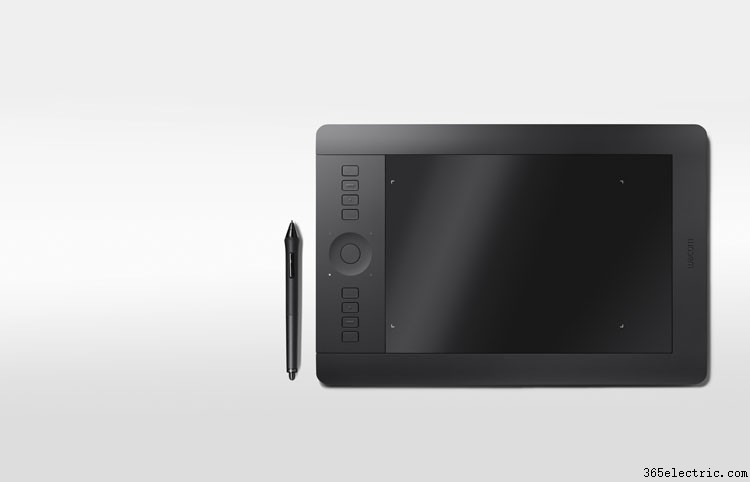
Qu'est-ce qu'une tablette Wacom ?
Une tablette Wacom se compose de deux éléments : la tablette et le stylet. La tablette repose à plat sur le bureau, vous l'utilisez comme une feuille de papier. Quand vous posez le stylet dessus, la tablette communique avec l'ordinateur.
Le stylet fonctionne comme une souris : en le déplaçant sur la tablette, le curseur suit à l'écran. La zone active couvre tout l'écran, mais contrairement à la souris, il faut lever le stylet pour déplacer le curseur sans cliquer. Pour cliquer, il suffit d'effleurer la surface.
À quoi ça sert ?
Vous êtes-vous déjà demandé comme ce serait bien de dessiner sur ordinateur comme sur un carnet de croquis ? Les tablettes Wacom permettent cela. Le stylet devient votre instrument de dessin, la tablette votre papier.
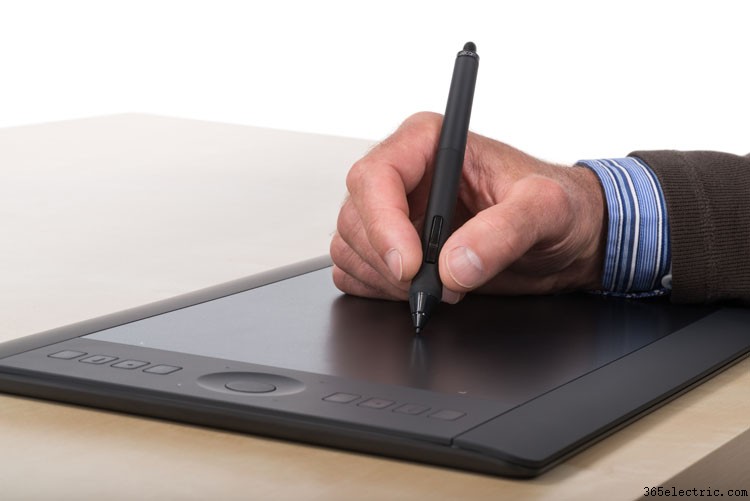
Premiers pas avec une tablette
Beaucoup de gens galèrent au début avec une tablette. Le stylet est un concept difficile à appréhender. Il ne marche pas comme une souris. Il marche comme un stylo, et il faut voir la tablette comme une feuille. Pour passer d'une zone à l'autre, on lève le stylet et on le replace. Le stylet « sait » où il va.
L'habitude vient
Après un certain temps, ça devient une seconde nature. On bouge instinctivement, et à bien des égards plus naturellement qu'avec une souris, car les stylos existent depuis bien plus longtemps.
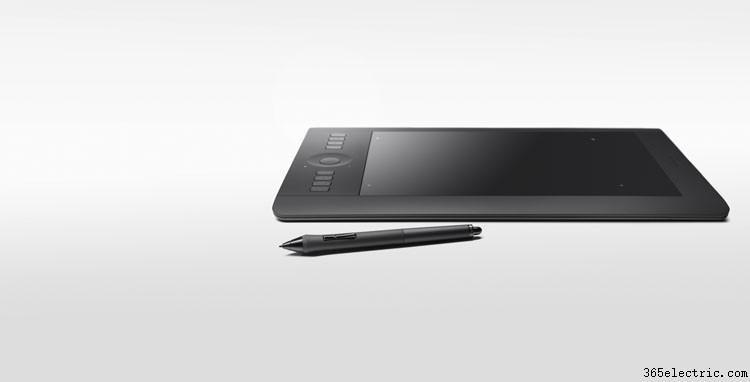
La tablette Wacom Intuos Pro
Après quelques années avec l'Intuos 4, j'ai voulu un modèle un peu plus grand et j'ai choisi l'Intuos Pro Medium. Plus grand que l'ancien, avec des options inédites.
La série Pro permet l'utilisation sans fil. Idéal pour ceux qui n'ont pas de place fixe et veulent la déplacer. Choix : posée sur le bureau branchée, ou débranchée et mobile. La mienne reste sur mon bureau, je la garde branchée.
La tablette peut aussi faire pavé tactile. Si vous êtes habitué à naviguer au doigt, la zone tactile peut convenir. Cela aide aussi ceux qui utilisent votre ordinateur sans savoir manier le stylet. Le pavé tactile s'active/désactive facilement. Le bouton du haut de la tablette est le commutateur par défaut.
Un support tient le stylet quand vous ne l'utilisez pas. Dans sa base, un rangement pour mines de rechange. Disponibles séparément, plusieurs options pour le support et les mines.
J'ai l'ancien modèle d'Intuos Pro. La version mise à jour inclut le Bluetooth. Le stylet fourni, le Pro Pen 2, offre 8192 niveaux de sensibilité à la pression et à l'inclinaison. Le mien n'en a que 2048. La tablette est aussi plus fine sur le nouveau modèle.
Le Wacom Intuos Pro Medium se vend 349 $ chez B&H, ou sur Amazon.

Utilisation du stylet Intuos Pro
L'Intuos Pro propose de nombreux réglages par défaut, mais vous pouvez tout personnaliser pour que tablette et stylet fonctionnent comme vous le voulez. Quatre boutons sur le stylet. Appuyer sur la mine = clic gauche. J'ai reconfiguré : les deux boutons latéraux font clic droit (le bas) et clic molette (le haut – la molette de souris PC est aussi un bouton cliquable. Clic molette sur un lien = ouverture dans nouvel onglet. Clic molette sur un onglet = fermeture. Très pratique, j'utilise tout le temps). Le bouton du haut a pour défaut « gomme », je l'ai mis sur double-clic.
Vous pouvez régler la vitesse du double-clic, la pression nécessaire. Tout est paramétrable à votre guise. Jouez avec pour tester. En vous habituant, vous voudrez peut-être changer d'autres réglages.
J'utilise une tablette depuis des ans. À l'achat de l'Intuos Pro, j'ai décidé de l'utiliser pour tout, alors j'ai jeté ma souris. J'utilise ma tablette comme souris, que je traite des images ou non. Je me suis habituée à taper avec le stylet coincé entre pouce et main. En fait, j'ai presque du mal à taper s'il n'est pas là. Il est devenu une extension de ma main, je me surprends souvent en cuisine à faire un café avec encore attaché.

Ma famille n'aime pas parce qu'ils ne peuvent pas utiliser mon ordi avec. J'ai mis une souris dans un tiroir pour eux.
Pourquoi utiliser tablette et stylet ?
Si vous êtes frustré par le travail de détail à la souris, l'Intuos Pro est peut-être exactement ce qu'il vous faut. Tablette et stylet permettent le travail de précision impossible à la souris ou au doigt (sauf si vous êtes très doué). La souris me frustrait et me faisait hurler, c'est pourquoi mon mari a fini par accepter que j'ai besoin d'une tablette. Je n'ai jamais regardé en arrière. Maintenant, je peux tracer des courbes, atteindre de petites zones pour modifier facilement. Je ne peux plus vivre sans tablette et stylet.
Wacom excelle pour le post-traitement sur ordinateur. Que ce soit Photoshop, Illustrator, ou tout programme nécessitant un contrôle fin, la tablette est parfaite.

Wacom MobileStudio Pro 13 512 Go
Le MobileStudio Pro est une autre tablette Wacom, mais ressemble davantage à ce qu'on attend d'une tablette : elle a un écran et s'utilise indépendamment de l'ordinateur. C'est un ordinateur à part entière, tournant sous Windows, capable de faire tourner Adobe Photoshop et Lightroom. Ce modèle a le Wi-Fi et fonctionne comme une tablette classique.
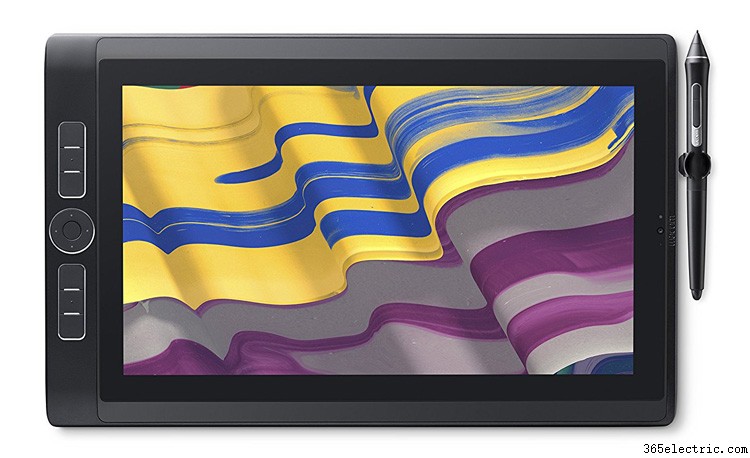
On peut l'utiliser comme tablette ou comme portable, bien qu'un clavier externe soit préférable si vous n'aimez pas le clavier à l'écran.
Avec le Bluetooth, on peut y appairer d'autres appareils facilement. Un clavier Bluetooth pliable (comme celui de Microsoft) est une excellente option, facile à transporter.
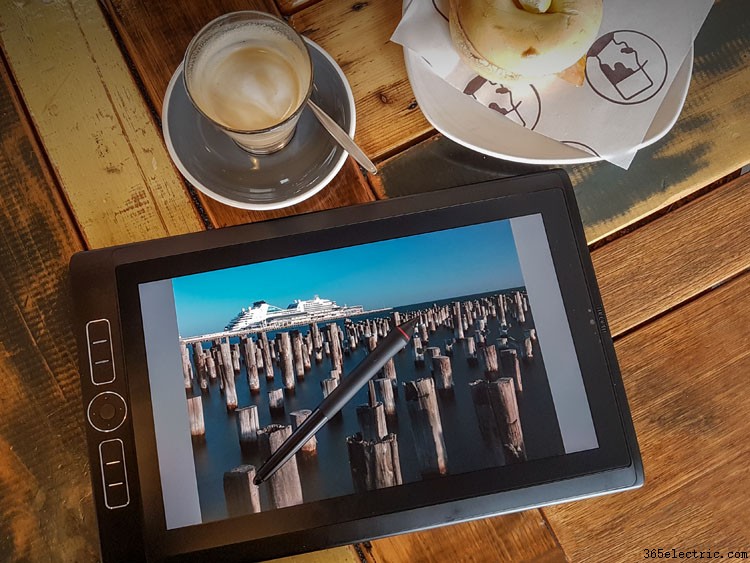
Il n'a pas les ports habituels, seulement de l'USB-C. Ce sera bientôt la norme, mais pour l'instant vous ne pourrez pas y brancher d'autres périphériques directement. Des adaptateurs USB > USB-C existent.
Avantages et inconvénients
AVANTAGE : Sans conteste, le meilleur de ce modèle : c'est exactement comme dessiner dans un carnet. Vous travaillez directement sur votre image. Pouvoir la bouger et travailler sous l'angle voulu est un vrai plus. La main peut gêner, pouvoir pivoter l'écran est un bonus certain.
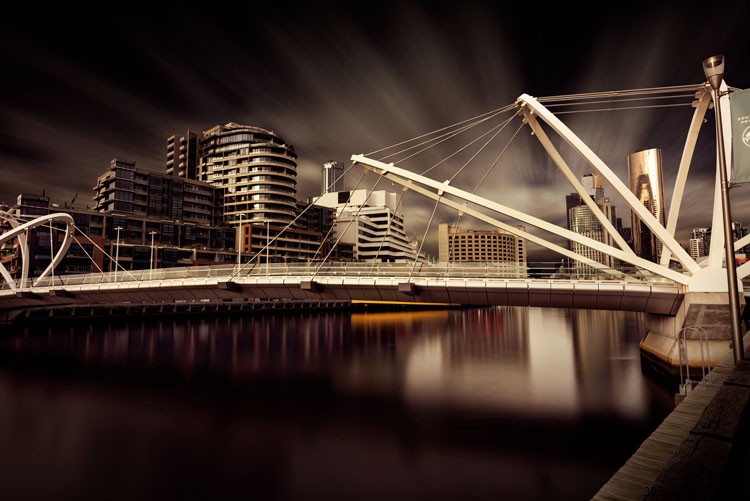
AVANTAGE ET INCONVÉNIENT : Il a les capacités tactiles, génial pour naviguer sur le web et autres programmes. Mais pour le retouche d'images au stylet, l'écran tactile était très frustrant : on pose la main quelque part et quelque chose d'autre se déclenche, ou se supprime. J'ai fini par désactiver le tactile pendant le retouche, et le réactiver pour le reste.
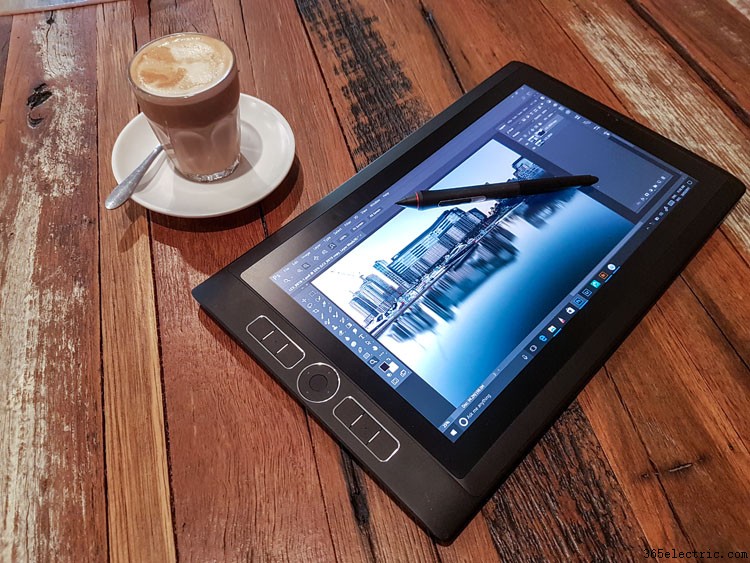
INCONVÉNIENT : Il faut réfléchir différemment sur tablette, surtout si vous êtes accro aux raccourcis clavier. J'en utilise tout le temps : une main sur le clavier, le stylet dans l'autre. Il faut trouver d'autres façons de faire supprimer, enregistrer, etc. Wacom Australia m'a dit qu'on peut configurer des raccourcis sur la tablette. Pour le court temps où j'ai eu le MobileStudio, je n'ai pas creusé, mais c'est bon à savoir. Comme dit, un clavier Bluetooth externe est possible.

AVANTAGE : Le Wacom MobileStudio Pro 13 512 Go est parfait pour qui voyage beaucoup et veut travailler ses images en déplacement. On l'emmène partout, avec 4-6h d'autonomie, de quoi faire ce qu'on a à faire. Je l'ai pris quand j'ai retrouvé des amis au café pour bosser s'ils étaient en retard. Il est petit, pas trop lourd, rentre là où rentre un portable. Je l'ai aussi utilisé pour retoucher en regardant la télé.
INCONVÉNIENT : Prix costaud : 2499 $ chez B&H (512 Go, modèles plus petits moins chers : 256 Go à 1999 $, 128 Go à 1799 $). Pour le 15″, ajoutez 500 $.

Différentes tablettes disponibles
Wacom propose une large gamme : du petit format au très grand. La plupart fonctionnent comme décrit ici. Elles ne sont pas si chères (dès ~199 $ pour un petit modèle), donc si vous voulez essayer, vous trouverez un modèle dans votre budget.
Les nouveaux modèles ont écran intégré et fonctionnent comme d'autres tablettes (type iPad). On utilise le stylet directement sur l'écran, voyant en temps réel l'effet sur l'image. Beaucoup plus chères, mais si vous voulez passer au niveau supérieur, c'est peut-être ce qu'il vous faut.
Il existe une version pour le traitement en déplacement : utilisable comme portable et pour retoucher vos photos. Il y a aussi des modèles bien plus grands pour le bureau.
Quel que soit votre niveau, il y a une tablette pour vous.
Pour finir
Si vous êtes sérieux dans votre photographie, ou plus encore dans le retouche de vos photos, une tablette Wacom est un outil essentiel pour réaliser des images fantastiques. La gamme est massive, à vous de choisir celle qui vous convient.