
Guide non-technique pour choisir un ordinateur pour photographes
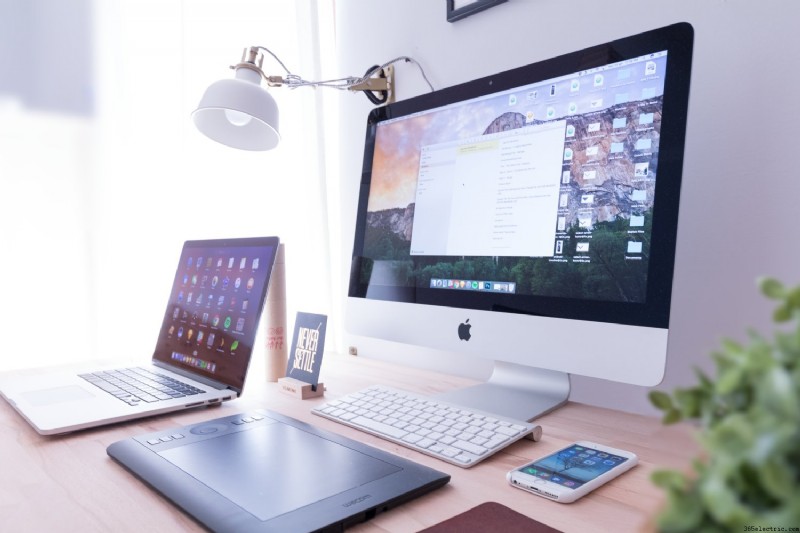
À l'ère du numérique (et de l'imagerie en général), il est quasi indispensable d'interfacer avec votre appareil via un ordinateur. Il stockera vos fichiers images, permettra de les retoucher, et de les publier sur diverses plateformes. Mais comme votre appareil, l'ordinateur est une technologie coûteuse qu'il faut comprendre pour bien l'utiliser.
Sur les groupes photo Facebook, on voit beaucoup de questions sur les specs matérielles nécessaires pour un nouvel ordi. PC ou Mac ? Portable ou fixe ? Que signifient tous ces mots et chiffres ? Ai-je besoin d'un SSD, d'un DD externe, ou des deux ?
Quelques réserves
Pour simplifier, le terme PC (personal computer) couvrira ici le concept générique d'ordinateur – quelle que soit la marque ou l'OS. Que vous achetiez un PC ou un Mac, le matériel interne est le même.
Ceci est un guide débutant sur la terminologie hardware pour gens sans bagage IT. Pour les lecteurs techniques : oui, il y a simplification. Sauf erreur factuelle, merci de réserver vos commentaires. Les non-techniciens n'ont que faire des détails.
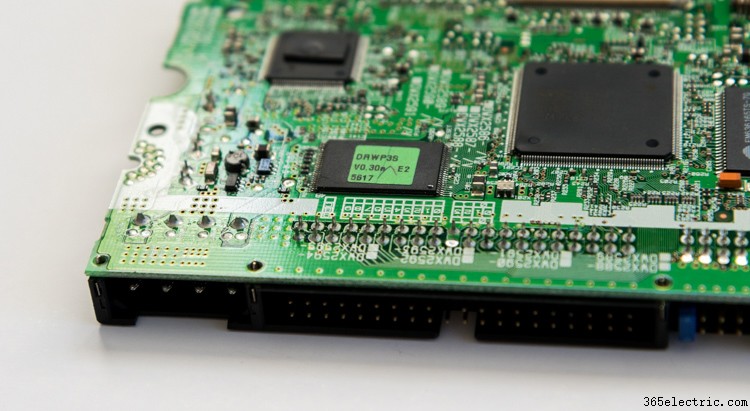
Considérez vos propres besoins
Les photographes travaillant avec de très gros fichiers ont souvent besoin d'une machine plus puissante que la moyenne. Si vous retouchez dans Photoshop avec beaucoup de calques, la demande technique sur le matériel est encore plus forte.
Comme toujours, plus vous voulez de rapidité et de puissance, plus ce sera cher. Savoir faire des choix adaptés à votre budget et vos besoins est donc crucial.
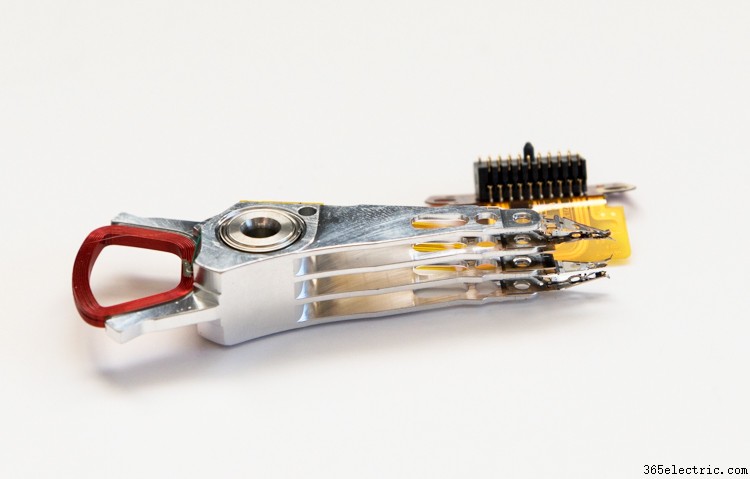
Que signifient tous ces termes ?
- Tour SFF
- i7-7700
- 16 Go Mémoire
- 256 Go SSD
- DVD-RW
- Carte graphique GeForce GTX 1080
- HDMI, VGA, 6 x USB, 1 x USB-C
- Écran 24"
Ci-dessus, une description standard des composants usuels d'un PC ou portable actuel. La liste des specs suit généralement un ordre cohérent, listant les caractéristiques importantes. Détaillons :
#1 – Taille et forme
Si c'est un PC de bureau, la première ligne définit le format de boîtier. Les tours existent en plusieurs tailles : tour complète, micro, petit format (SFF), et mini. Ça a de l'importance ? Oui, si vous voulez mettre beaucoup de disques durs ou une grosse carte graphique, il faut un boîtier plus grand. Une carte graphique puissante a besoin d'une alimentation plus costaud et est généralement de taille standard (full-size) donc nécessite une tour pleine taille.
Si c'est un portable, la première ligne définit généralement la taille et le type d'écran ; ex: 14" FHD 1920×1080. Fin, léger, compact est à la mode, mais le sacrifice est la limitation des options d'upgrade futur. Les portables ne sont généralement pas facilement extensibles et ont une durée de vie utilisable plus courte que les fixes. Mais ils sont portables – bonus.
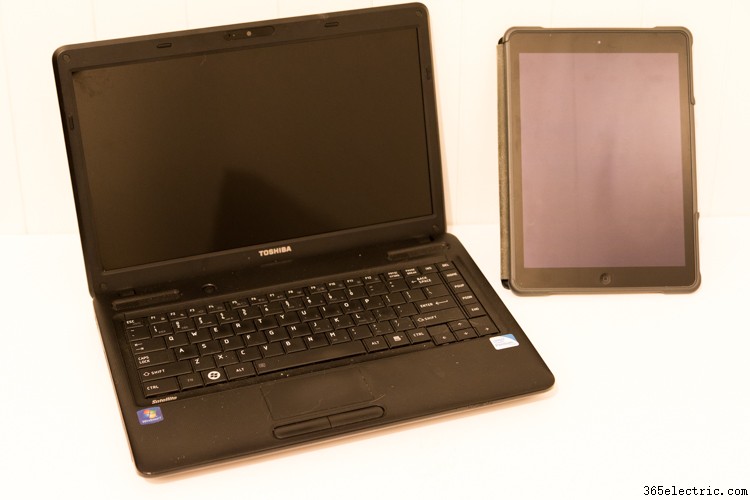
Les petits boîtiers limitent aussi les choix de composants. Un mini boîtier n'acceptera que les plus petits composants, comme un SSD, ce qui peut faire monter le prix.
Le choix du format compte. Portable vs fixe est une décision clé, puis la taille du châssis dicte ce qu'on peut y mettre.
#2 – CPU (Processeur)
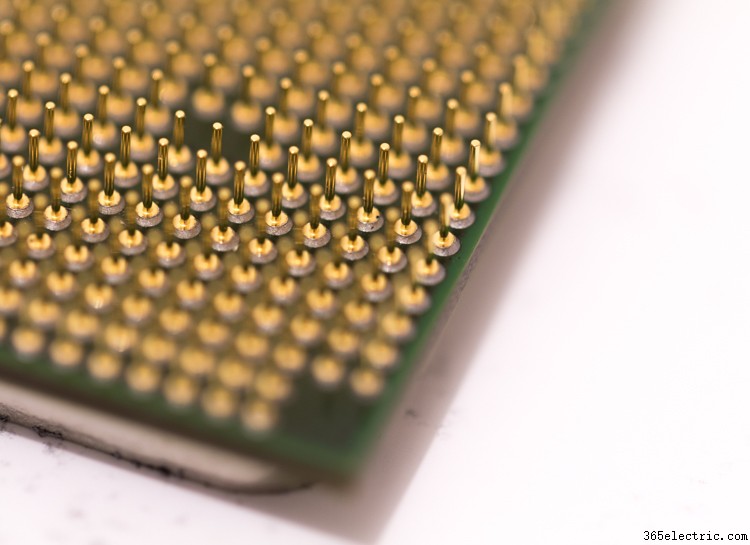
CPU = Central Processing Unit, le « cerveau » du PC. Il fait tous les calculs et la logique, affectant la vitesse et la performance. Les CPU sont classés par performance : i7 = haut de gamme, i5 = milieu, i3 = entrée de gamme.
Pour un usage standard, un i5 suffit. Pour beaucoup de photographes au budget limité, un i5 avec assez de RAM et un SSD sera encore assez puissant pour retoucher dans Lightroom (ou votre logiciel). Ceux qui traitent de très gros fichiers, surtout dans Photoshop, voudront probablement un i7.
Dans chaque famille, plusieurs choix selon vitesse et performance : nombre de cœurs et fréquence. Comme toujours en tech : plus rapide/puissant = plus cher. Piège : votre logiciel peut avoir été conçu avec des exigences matérielles précises. Il peut préférer un cœur unique, ou avoir besoin de multiples cœurs, voire de multiples CPU (plusieurs processeurs dans la machine).
Il faut donc aussi connaître les exigences de VOTRE logiciel pour une efficacité optimale.
3. Mémoire (RAM)
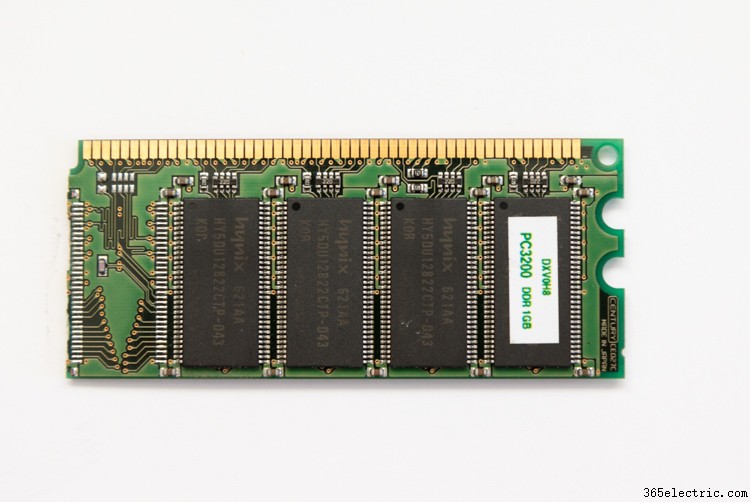
Si on compare l'ordi à un véhicule : le format = style/carrosserie (2 places, coupé, berline, SUV...), le CPU = moteur, alors la mémoire = réservoir d'essence. L'essence limite vitesse et distance, la mémoire fait pareil pour l'ordi. Plus de mémoire = plus de capacité à traiter et faire tourner plein d'opérations à la fois. La mémoire fournit les ressources dont le CPU a besoin pour calculer.
Mémoire (RAM – Random Access Memory, mémoire de travail) dispo en barrettes de 4, 8, 16, 32 Go. La plupart des PC/portables grand public max à 32 Go avec généralement 2 slots. Minimum 8 Go recommandé en 2017. Pour usage intensif Photoshop, je recommande au moins une barrette de 16 Go au départ. Ça laisse un slot pour upgrader si soucis de perf – si vous achetez 2x8 Go et voulez upgrader, il faut en jeter une.
4. Disque dur
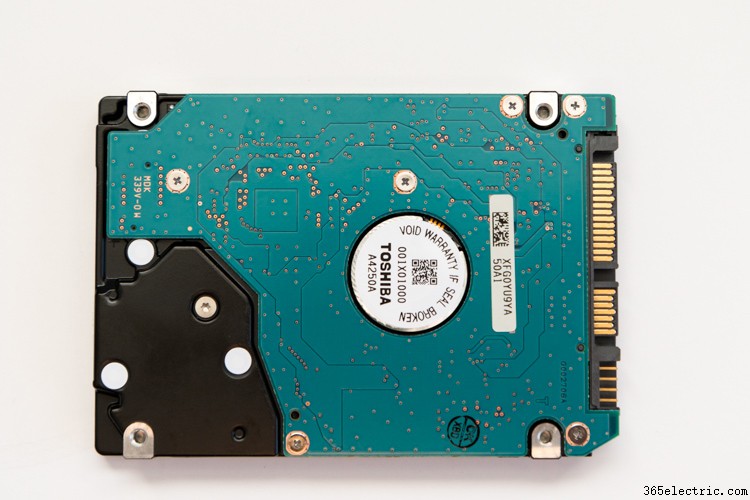
Si CPU = moteur, mémoire = carburant, alors disque dur = capacité de stockage. Combien de trucs pouvez-vous fourrer dans votre PC ? C'est une 2 places sportive, une berline spacieuse, un monospace, un fourgon, ou un poids lourd pour le stockage de vos données.
Les données ne sont pas que vos fichiers images. TOUT ce qu'on met sur un PC prend de la place : OS, programmes, jeux, vidéos, musique, emails, etc. Tout ce qui se télécharge a besoin d'un endroit. Avec le temps, ça prend de la place. Ajoutez les gros formats RAW téléchargés par centaines ou milliers régulièrement, et soudain vous avez besoin de BEAUCOUP plus de stockage que prévu.
Aujourd'hui, complexité supplémentaire : deux technologies de disques dans le grand public. Disques mécaniques à plateaux (SATA, pour faire court) ou SSD (solid state drives). Les SATA existent en très grandes capacités (4, 6, 8 To haut de gamme), mais performance plus lente. Avec pièces mobiles, ils sont sujets à la panne, mais restent l'option la plus rentable.
Les SSD sont une tech plus récente stockant les données sans pièces mobiles. Donc physiquement plus fiables, mais capacités plus petites et bien plus chers que le SATA. Certains ultraportables/tablettes récents n'offrent que du SSD.
5. Options d'entrée de données
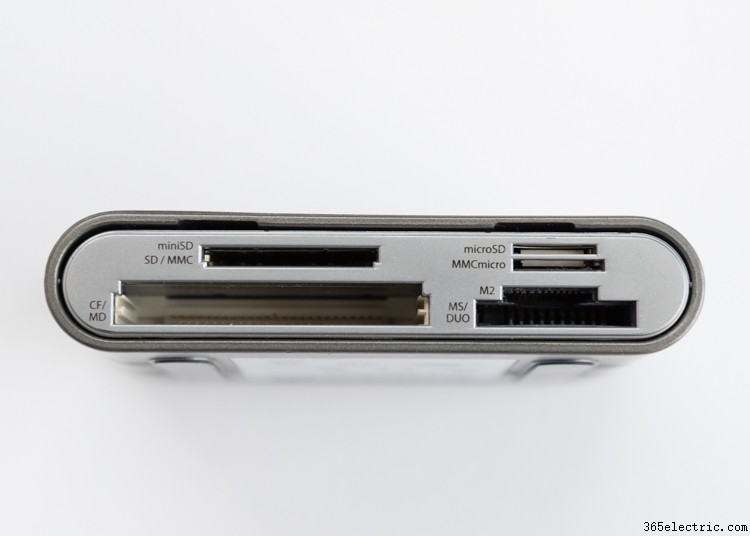
Comment mettez-vous des données sur votre ordi ? A-t-il un lecteur DVD ? La plupart des ultraportables/tablettes actuels sont trop fins pour en avoir. Vous pouvez acheter un lecteur DVD externe USB si vous devez installer un logiciel sur disque.
Si vous avez une tour, vous pouvez installer un lecteur de cartes mémoire interne, plus rapide qu'un externe pour importer vos images.
6. Cartes graphiques
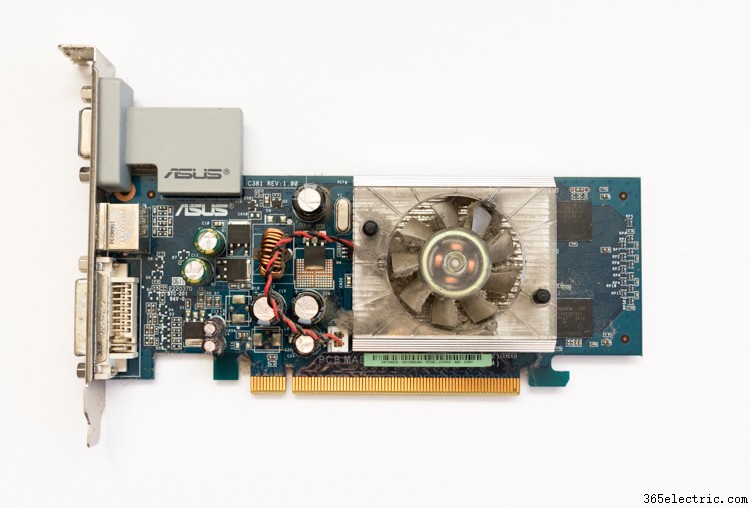
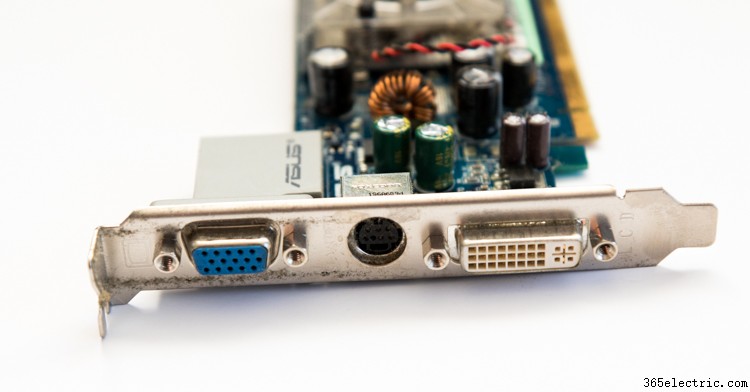
Toute carte mère a des capacités graphiques de base. C'est ce qui génère l'affichage à l'écran. Pour de la retouche basique, l'option intégrée suffit. Mais si vous utilisez Photoshop ou Lightroom, envisagez une carte dédiée avec sa propre mémoire vidéo pour booster les perfs. La plupart des cartes gaming entrée-milieu de gamme suffisent. Bonus : elles gèrent généralement au moins deux écrans. Pour monter/retoucher de la vidéo, une carte spécialisée dédiée peut valoir le coup ; elles ne rentrent généralement que dans les gros boîtiers et peuvent être chères.
C'est une option additionnelle qui ne rentre que dans une tour – les gros châssis ont l'espace. Pas d'option graphique supplémentaire pour portables et formats similaires (sauf stations de travail mobiles ou portables gaming haut de gamme, chers). Je recommande une carte silencieuse : elles peuvent être bruyantes, plus la carte est puissante, plus le ventilo est gros (pour refroidir) et plus c'est bruyant.
Conclusion et résumé
Concevoir votre ordi, c'est prendre en compte les exigences techniques de vos logiciels vs capacités du matériel vs budget dispo. Si la tech vous ennuie, ça peut être frustrant. Mais investir du temps à comprendre ce que font les composants et comment ça se rapporte à VOS besoins peut aider à faire des achats stratégiques.
Si vous avez le budget pour une machine plus puissante, avec l'idée de la garder 3-4 ans au lieu de 1-2, ce peut être un meilleur retour sur investissement. Acheter une tour plus grande permet d'upgrader tous les composants selon l'évolution tech. Vous pourriez même étirer l'usage à 4-5 ans pour un petit surcoût d'upgrades – un peu de RAM, peut-être du SSD pour booster les perfs.
Inversement, si vos besoins sont modestes et budget serré, savoir faire des choix éclairés sur les compromis (ex: PC fixe au lieu de portable, souvent moins cher) aide aussi.
Faites un peu de lecture/recherche, ou trouvez un ami technique et offrez-lui le déjeuner s'il vous aide pour votre prochain achat d'ordi – toujours une option viable.